Showing posts with label Seo Freandly. Show all posts

Cara Membuat dan Memasang Auto Page View Counter di Blogger

Page View Counter adalah menghitung semua jumlah pengunjung yang membaca artikel anda. Widget ini sebenarnya blogger sudah menyediakan page view counter yaitu pada bagian Dashboard - Postingan - Kemudian disitu ada logo bergambar mata, darisitu kita bisa melihat berapa orang yang sudah melihat atau membaca artikel kita. page view counter berfungsi untuk menampilkan jumlah postingan yang sudah dibaca oleh pengunjung. Widget ini jarang sekali yang menggunakannya, karena sebenarnya blogger sendiri sudah menyediakan di dalam dashboard.

Page View Counter yang bagikan kali ini dibantu dengan Data Base dari Firebase dimana dengan bantuan dari Firebase ini artikel kita bisa di hitung secara Real Time. Firebase ini adalah situs milik Google untuk membuat berbagai project dalam pembuatan aplikasi, hosting, analytics dan lain-lain.

Screenshoot :

Page view counter ini juga sudah saya terapkan pada blog saya ini, jadi wajar saja jika viewers nya sedikit memang ini widget nya baru saja saya pasang. Sebelum memasuki ke proses pembuatan, saya peringatkan untuk membaca nya secara detail dan teliti agar tidak terjadi kesalahan.

Screenshoot :

Saya sedikit memberikan demo berupa gambar, silakan anda perhatikan gambar diatas yang saya lingkari berwarna merah kira-kira widget ini akan muncul seperti itu. Ok, saya rasa cukup deskripsinya langsung saja ke proses pembuatan.


Cara Membuat dan Memasang Auto Page View Counter di Blogger


Cara Pertama :

1. Buka Firebase
2. Lalu + Tambahkan Proyek.

Screenshoot :

3. Maka akan muncul pop-up seperti ini.

Isikan :

Name Proyek :
ID Proyek : - Otomatis Menyesuaikan dengan Nama Proyek
Pilih Negara/Wilayah: Indonesia
Perjanjian Lisensi: Setujui Semua. - Kemudian Buat Proyek.

Screenshoot :

4. Jika sudah langkah 3, langkah selanjutnya pilih Developer - Pilih Database.

Screenshoot :
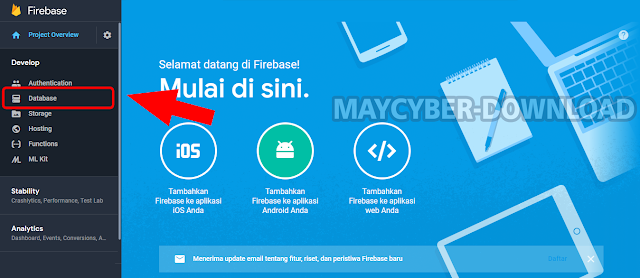
5. Jika sudah pada menu database, langkah selanjutnya pilih Realtime Database

Screenshoot :
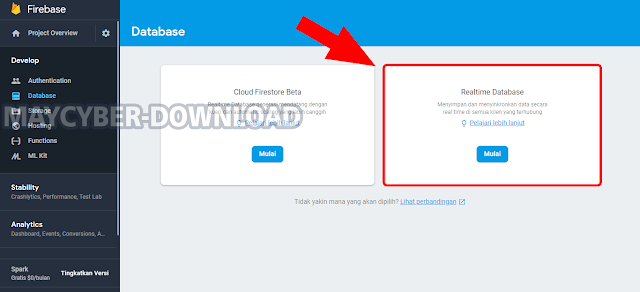
6. Langkah selanjutnya adalah Aturan keamanan untuk Realtime Database, silakan anda pilih bagian Mulai dalam mode pengujian, kemudian Aktifkan.

Screenshoot :

7. Jika sudah pilih menu Data kemudian silakan anda salin alamat firebase anda lalu tempelkan pada notepad.

Screenshoot :

Proses Pembuatan :

1. Buka Blogger -  Kemudian Login.
2. Dashboard - Tema/Template.
3. Pasang JQuery berikut ini, jika sudah dipasang tidak perlu dipasang lagi, jika belum terpasang wajib memasangnya.
4. Copy & Paste kode berikut ini, dan letakkan diatas kode </head>
<script src='https://ajax.googleapis.com/ajax/libs/jquery/2.1.4/jquery.min.js' type='text/javascript'></script>
5. Jika sudah? Temukan lagi kode </body>
6. Copy & Paste kode berikut ini, dan letakkan diatas kode </body>
<script src='https://cdn.firebase.com/js/client/2.3.2/firebase.js' type='text/javascript'></script>
<script type='text/javascript'>//<![CDATA[
// VIEWERS COUNTER
$.each($(".post-view[data-id]"),function(c,f){var b=$(f).parent().find("#postviews").addClass("view-load"),d=new Firebase("https://maycyber-download.firebaseio.com/pages/id/"+$(f).attr("data-id"));d.once("value",function(e){var h=e.val(),g=!1;null==h&&(h={},h.value=0,h.url=window.location.href,h.id=$(f).attr("data-id"),g=!0),b.removeClass("view-load").text(h.value),h.value++,"/"!=window.location.pathname&&(g?d.set(h):d.child("value").set(h.value))})});
//]]></script>
Keterangan : 

Silakan anda ganti https://maycyber-download.firebaseio.com pada kode diatas dengan alamat link Firebase anda yang sudah dibuat tadi.

7. Terakhir, Temukan kode <div class='post-info'> atau <div class="post-header"> kode ini letakkan dimana saja sesuai dengan template anda.
8. Copy & Paste kode berikut ini dan letakkan dibawah kode <div class='post-info'> atau <div class="post-header"> atau kode yang mirip, gunakan inspect element untuk mencari kode.
<span class='post-view' expr:data-id='data:post.id'><i class='fa fa-eye'/> <span class='view-load' id='postviews'>0</span> Viewers</span>

9. Simpan Template.


Demikian, bila anda mengalami kesalahan atau ada yang ingin dipertanyakan silakan jangan sungkan untuk berkomentar dibawah ini. Semoga Bermanfaat! Thanks for Reading : Cara Membuat dan Memasang Auto Page View Counter di Blogger


Incomming Search :

Cara Membuat dan Memasang Auto Page View Counter di Blogger, Cara Membuat Page View Counter Blogger, Cara Membuat View Counter Pengunjung dengan HTML/JavaScript, Cara Membuat Counter Pageview, Cara Membuat Jumlah Pengunjung (Hit Counter), Cara Membuat Widget Page View Counter, Page View Counter, Cara Membuat Penghitung Halaman Otomatis

How to Make a Responsive Grid Featured Post Mode

Featured Post is to display the article to be at the top. This widget is perfect for those of you who want to display past articles to be the Top or at the top of your front page. Because the past article is often ignored by your blog visitors, so for that past article could be read by visitors too, it is recommended to install this widget.

Usually, when you see a featured post, it must be in the form of a Slide, but this time it's different. This time the article can be adjusted based on the label. This Featured Post displays one image, there is a label or category right above it and some of your articles match the label you want to display.


Featured Post as I share this time, is usually used on anime blogs/websites. Please also note that most anime webs use grids in their posts, this featured post might be perfect for those of you who have anime blogs/websites. I will give a demo just in the form of an image right near the end of this post, first notice if you are interested in this widget please install it on your blog. Ok, go straight to the manufacturing process.

How to Create a Featured Post Mode Grid for an Anime Blog

First step :

1. Open Blogger - Then Login
2. Dashboard - Theme.
3. Select Edit HTML.

Making process :

1. Find the code]]> </ b: skin> or </style>
2. Copy & Paste the following code and place it above the code]]> </ b: skin> or</style>
.featured #md_fpost98 img{margin:0;padding:0;width:150px;height:195px;overflow:hidden}
.featured ul#md_fpost98 h2{color:#fff;bottom:-10px;background:rgba(17,17,17,0.6);width:140px;font-weight:500;padding:3px 5px;font-size:13px;line-height:20px;position:absolute;height:25px;transition:.3s linear;text-align:center}
.featured ul#md_fpost98 h2:hover{height:65px;transition:.3s linear}
.featured .mdinc p{display:none}
.featured ul#md_fpost98{list-style:none;margin:0;padding:5px 0 0;overflow:hidden;border-top:none}
.inf-link{font-size:11px;padding:0 5px;border-radius:2px;position:absolute;bottom:10px;right:-5px}
.featured #md_fpost98 a{color:#64707a;transition:all .3s;display:block}
.featured .md_sum{font-size:13px;color:999}
.featured .mdinc{position:absolute;top:0;right:0;margin:5px;border-radius:5px;padding:5px;background:rgba(17,17,17,0.6);color:#FFF;font-size:12px;font-family:arial,sans-serif}
.featured #md_fpost98 li{margin:5px;padding:0;position:relative;display:inline-block;transition:all .3s;overflow:hidden}
@media screen and (max-width:640px){
  .featured #md_fpost98 li{float:left;width:46%}
  .featured #md_fpost98 img{width:auto;height:auto}
}
3. Jika sudah? Temukan lagi kode </body>
4. Copy & Paste kode berikut ini dan letakkan diatas kode </body>
<b:if cond="data:blog.url == data:blog.homepageUrl">
<script type="text/javascript">
$('#md_fpost98 img').each(function(){$(this).attr('src',$(this).attr('src').replace(/\/s[0-9]+(\-c)?\//,'/w150-h195-c/'))});
</script>
</b:if>
5. Jika sudah? silakan anda Simpan Tema.
6. Selanjutnya - Buka Tata Letak.
7. Tambahkan Gadget - Kemudian Pilih "HTML/Java Script".
8. Copy & Paste kode berikut ini, dan letakkan pada kolom HTML/Java Script.
<div class='featured'><ul id='md_fpost98'>
<script type='text/javaScript'>
var randomfpost_number=4;var randomfpost_chars=0;var randomfpost_details="yes";var randomfpost_comments="Comment";var randomfpost_commentsd="no";var randomfpost_current=[];var total_randomfpost=0;var randomfpost_current=new Array(randomfpost_number);function randomfpost(a){total_randomfpost=a.feed.openSearch$totalResults.$t}document.write('<script type="text/javascript" src="/feeds/posts/default/-/Bahasa Indonesia?alt=json-in-script&max-results=0&callback=randomfpost"><\/script>');function getvalue(){for(var e=0;e<randomfpost_number;e++){var g=false;var h=get_random();for(var f=0;f<randomfpost_current.length;f++){if(randomfpost_current[f]==h){g=true;break}}if(g){e--}else{randomfpost_current[e]=h}}}function get_random(){var b=1+Math.round(Math.random()*(total_randomfpost-1));return b};
</script>
<script type='text/javaScript'>
function md_fpost(j){for(var p=0;p<randomfpost_number;p++){var n=j.feed.entry[p];var s=n.title.$t;if("content" in n){var m=n.content.$t}else{if("summary" in n){var m=n.summary.$t}else{var m=""}}for(var q=0;q<n.link.length;q++){if("thr$total" in n){var l=n.thr$total.$t+" "+randomfpost_comments}else{l=randomfpost_commentsd}if(n.link[q].rel=="alternate"){var o=n.link[q].href;if("media$thumbnail" in n){var r=n.media$thumbnail.url}else{r="https://blogger.googleusercontent.com/img/b/R29vZ2xl/AVvXsEg5Kztxq0nx3eL0omo2jymqfrOhFziQ6FD1HVVIDXLkayC-rm7gAXXA3-9FGceT_6mRgRAE8TEc5xQMKg1qdaqMadYfG1TXaqiFTmR9EvbLWeAWplDyjRWECrnP2ZrvnXv1Hbescyup/s1600/no-image.png"}}}document.write("<li>");document.write('<a href="'+o+'" rel="nofollow"><img alt="'+s+'" src="'+r+'" width="'+145+'" height="'+185+'"/><h2>'+s+"</h2></a>");if(randomfpost_details=="yes"){document.write('<div  class="mdinc">Bahasa Indonesia <p> '+l)+'</p></div><div style="clear:both"></div></li>'}}}getvalue();for(var i=0;i<randomfpost_number;i++){document.write('<script type="text/javascript" src="/feeds/posts/default/-/Bahasa Indonesia?alt=json-in-script&start-index='+randomfpost_current[i]+'&max-results=1&callback=md_fpost"><\/script>')};
</script>
</ul></div>

9. Simpan, Publikasikan.

Disini saya menjelaskan sedikit dan menyarankan jika anda ingin menampilkan artikel pada Featured Post ini tepat dibawah Menu Header, kira-kira seperti pada gambar dibawah ini.


Jika anda ingin memasang Featured Post anda tepat dibawah Menu Header. Pertama yang harus anda lakukan adalah menambahkan Elemen pada Tata Letak lalu meletakkan kode nya tepat dibawah menu header yang ada pada template anda. Ok, langsung aja proses pembuatan.

1. Buka Template/Tema.
2. Edit HTML.
3. Temukan kode ]]></b:skin>
4. Copy & Paste kode berikut ini, dan letakkan diatas kode]]></b:skin>
.only-featured{}
.only-featured .widget{padding:15px 14px;overflow:hidden}
.only-featured img,.only-featured iframe{display:block;max-width:100%;border:none;overflow:hidden}
@media only screen and (max-width:640px){
  .only-featured{padding:10px}
@media only screen and (max-width:480px){
  .only-featured{padding:8px}
5. Jika sudah? silakan anda temukan kode menu header yang anda gunakan, saya tidak bisa memperkirakan jika kode yang saya sebutkan benar, jadi silakan anda cari sendiri kode yang mirip dengan menu header anda, jika sudah ketemu silakan anda copy & paste kode berikut ini.
<b:section class='only-featured' id='only-featured' maxwidgets='1' showaddelement='yes'/>
6. Jika sudah dipasang? buka atau refresh tata letak anda, maka akan muncul elemen baru.
7. Terakhir, silakan anda copy & paste kode pada point nomor 8 diatas.


Demikian, bila anda mengalami kesalahan atau ada yang ingin dipertanyakan silakan jangan sungkan untuk berkomentar dibawah ini. Semoga Bermanfaat! Thanks for Reading

Cara Membuat (Kotak Script) Syntax Highlighting di Blogger Terbaru

(Kotak Script) Syntax Highlighting adalah sebuah tempat Text Area yang didalamnya berupa berisi kode programan seperti; Java Script, JQuery, CCS, HTML, PHP dan lain-lain. Fungsi (Kotak Script) Syntax Highlighting ini adalah untuk memudahkan pengunjung dalam mengelompokkan suatu kode. Jika anda menggunakan (Kotak Script) Syntax Highlighting ini tampilan desktop dan mobile akan terasa responsive tidak akan membuat kode yang anda bagikan menjadi berantakan. Selain itu (Kotak Script) Syntax Highlighting ini memudahkan pengunjung juga dalam menyalin kode, karena hanya double click secara otomatis kode terseleksi semua dan anda hanya tinggal menyalinnya.

Screenshoot :

Anda sering membagikan sebuah kode di tutorial anda? Jika iya, berarti anda sangat cocok sekali menggunakan tutorial yang saya bagikan kali ini. Jika anda ingin membagikan sebuah kode di artikel anda sebaiknya menggunakan (Kotak Script) Syntax Highlighting ini. Jika anda membagikan sebuah kode menggunakan kotak script yang lain, alhasil kode nya berantakan sehingga terkadang kode tidak bekerja. Dengan adanya (Kotak Script) Syntax Highlighting ini kode yang anda bagikan tidak lagi berantakan. Ok, langsung saja ke proses pembuatan.

Screenshoot :


Cara Membuat (Kotak Script) Syntax Highlighting di Blogger Terbaru


Cara Pertama :

1. Buka Blogger - Kemudian Login.
2. Dashboard - Tema
3. Pilih Edit HTML.

Proses Pembuatan :

1. Temukan kode ]]></b:skin> atau </style>
2. Copy & Paste kode berikut ini, dan letakkan diatas kode ]]></b:skin> atau </style>
/* CSS Syntax Highlighting */
.post-body pre{position:relative;overflow:auto;background:#333;color:#ddd;font-size:12px;max-height:500px;font-family:monaco,'Courier New',monospace;-webkit-user-select:all;-moz-user-select:all;-ms-user-select:all;user-select:all}
pre{-webkit-user-select:text;-khtml-user-select:text;-moz-user-select:text;-ms-user-select:text;user-select:text;padding:0;margin:.5em auto;white-space:pre;word-wrap:break-word;overflow:auto;background-color:#212121;position:relative;padding-top:33px;width:100%;-moz-tab-size:2;-o-tab-size:2;tab-size:2;word-break:normal;-webkit-user-select:text;-khtml-user-select:text;-moz-user-select:text;-ms-user-select:text;user-select:text;-webkit-hyphens:none;-moz-hyphens:none;-ms-hyphens:none;hyphens:none;border-radius:3px;user-select:all}
pre::-webkit-scrollbar,pre::-moz-scrollbar,pre code::-webkit-scrollbar,pre code::-moz-scrollbar,code::-webkit-scrollbar,code::-moz-scrollbar{display:none}
pre::before{font-size:15px;font-weight:700;content:attr(title);position:absolute;top:0;padding:9px 0;left:0;right:0;color:#79798d;display:block;margin:0;text-indent:15px}
pre:after{display:inline-block;content:"\f121";font-family:fontAwesome;font-style:normal;font-weight:normal;font-size:18px;color:#79798d;top:0;right:0;padding:9px 14px;position:absolute}
pre code{display:block;background:none;border:none;padding:15px 20px 20px 20px;font-family:'Source Code Pro',Menlo,Consolas,Monaco,monospace;white-space:pre;overflow:auto}
code .token.important{font-weight:bold}
code .token.entity{cursor:help}
pre[data-codetype="CSS"]:before,pre[data-codetype="HTML"]:before,pre[data-codetype="Javascript"]:before,pre[data-codetype="jQuery"]:before{font-family:sans-serif;background-color:#fff;box-shadow:inset 0 0 0 1px #eee}
pre[data-codetype='HTML']:before{color:#fff;background-color:#3cc888}
pre[data-codetype='CSS']:before{color:#fff;background-color:#00a1d6}
pre[data-codetype='jQuery']:before{color:#fff;background-color:#db0309}
pre[data-codetype='Javascript']:before{color:#fff;background-color:#ff2a00}
pre[data-codetype="CSS"]{color:#e1fc61;background:#000;border:1px solid #fff}
pre[data-codetype='HTML']{color:#33d30e;border:1px solid #fff;background:#000}
pre[data-codetype='Javascript']{color:#ff3600;background:#000;border:1px solid #fff}
pre[data-codetype='jQuery']{color:#ff3600;background:#000;border:1px solid #fff}

3. Simpan Template.

Jika sudah silakan anda simpan template anda, kemudian untuk menguji berhasil/tidaknya kode ini, berikut ini adalah cara menggunakan Syntax Highlighting yang benar.

1. Copy & Paste kode berikut ini lalu kemudian pilih salah satu, misalkan HTML.

<pre data-codetype="HTML" title="HTML"><code>... YOUR KODE (PARSE) HERE ...</code></pre>
<pre data-codetype="Javascript" title="JAVASCRIPT"><code>... YOUR KODE (PARSE) HERE ...</code></pre>
<pre data-codetype="CSS" title="CSS"><code>... YOUR KODE (NO-PARSE) HERE ...</code></pre>
<pre data-codetype="jQuery" title="JQUERY"><code>... YOUR KODE (PARSE) HERE ...</code></pre>

2. Jangan lupa di Parse HTML dulu.
3. Letakan kode hasil parse tadi ke bagian "... Your Kode (Parse) Here...".
4. Simpan, Publikasikan.


Demikian, bila anda mengalami kesalahan atau ada yang ingin dipertanyakan silakan jangan sungkan untuk berkomentar dibawah ini. Semoga Bermanfaat! Thanks for Reading : Cara Membuat (Kotak Script) Syntax Highlighting di Blogger Terbaru

Cara Membuat Form CSS Manifier di Halaman Statis Blogger Terbaru

CSS Minifier adalah merupakan salah satu website tools yang digunakan untuk kompres kode CSS, dengan mengkompres kode CSS yang ada di template anda, secara otomatis bisa mempercepat loading blog anda. Untuk mengkompres kode CSS anda harus lakukan adalah memasang Form CSS Manifier ini. Cara penggunaanya juga mudah, anda tinggal copy-paste kode CSS dan masukan kode Form CSS Manifier dan centang salah satu, maka akan muncul kode yang sudah di kompres. Setelah kode CSS sudah di kompres, anda tinggal meletakannya di ]]></b:skin> atau </style>

Pada form CSS Manifier ini adalah versi terbaru dari saya sendiri, dimana saya mendesain agar responsive. Sedikit tambahan juga saya telah mengubah checkbox yang pada umunya nya hanya mengceklis pada bagian kotak saja, kini saya mendesain checkbox menjadi mode on-off.

Screenshoot :
Terdapat 4 tombol yang saya berikan, yaitu tombol Compress CSS, Clear Field, Select All dan Copy To Clipboard. Kekurangan nya ada pada bagian "Copy To Clipboard", Tombol ini hanya berfungsi ketika anda sedang terhubung ke internet, karena pada tombol ini saya hanya menggunakan kode Java Script sederhana. Ok, langsung saja ke proses pembuatan.


Cara Membuat Form CSS Manifier di Halaman Statis Blogger Terbaru


Cara Pertama : 

1. Buka Blogger - Kemudian Login.
2. Dashboard - Halaman
3. Pilih Halaman.
4. Buat Halaman Baru.

Proses Pembuatan :

1. Buat Halaman Baru.
2. Copy & Paste kode berikut ini, dan letakkan pada bagian HTML bukan COMPOSE.
<style type="text/css">
.ribbon{position:relative;z-index:1;padding:1em 2em}
.ribbon-tampilan{font-size:120%!important;text-transform:uppercase;width:60%;position:relative;background:#2980b9;color:#fff;text-align:center;padding:1em 2em;margin:2em auto 3em}
.ribbon-tampilan:before,.ribbon-tampilan:after{content:"";position:absolute;display:block;bottom:-1em;border:1.5em solid #2980b9;z-index:-1}
.ribbon-tampilan:before{left:-2em;border-right-width:1.5em;border-left-color:transparent}
.ribbon-tampilan:after{right:-2em;border-left-width:1.5em;border-right-color:transparent}
.ribbon-tampilan .ribbon-nama:before,.ribbon-tampilan .ribbon-nama:after{content:"";position:absolute;display:block;border-style:solid;border-color:#2980b9 transparent transparent transparent;bottom:-1em}
.ribbon-tampilan .ribbon-nama:before{left:0;border-width:1em 0 0 1em}
.ribbon-tampilan .ribbon-nama:after{right:0;border-width:1em 1em 0 0}
#outer-wrapper{margin:0 auto;text-align:left;float:none;background-position:center!important}
#post-wrapper{width:100%;max-width:100%;margin:0 auto;text-align:left;float:none;background-position:center!important}
.post-body,.post{background-position:center!important}
h2.post-title a,h1.post-title a,h2.post-title,h1.post-title{display:none;margin-top:0;margin:0}
#blog1,#artikel,.blog-posts{background-position:center!important}
.breadcrumbs{display:none;margin-top:0;margin:0}
#comments,#breadcrumb,#sidebar-wrapper,#menu-wrap{display:none;margin-top:0;margin:0}
.post-inner{padding:0 0 0 0;margin:20px auto}
.post-body ul#wrapin{display:block;position:relative;margin:30px auto 0 auto}
.post-body ul#wrapin li{display:block;margin:0 auto;text-align:left}
.post-body ul#wrapin br{display:none}
#cssminifier{background:#ecf0f1;position:relative;display:block;clear:both;border-radius:5px;padding:20px;border:1px solid rgba(0,0,0,0.05)}
#cssminifier textarea{width:94%;height:300px;margin:15px auto;display:block;background-color:#fff;padding:20px;font:normal 13px 'Courier New',Monospace;border:2px solid #2980b9;box-shadow:inset 0 0 0 1px rgba(0,0,0,0.05);border-radius:4px;resize:none}
textarea:focus{background-color:#FFF;color:#303030}
#cssminifier .box{margin:10px 30 50px;color:#fff}
#cssminifier .box p{margin:0 0 2px}
#cssminifier button{cursor:pointer}
#cssminifier .col{width:48%;margin:0 auto 30px}
#cssminifier .left{float:left;margin-left:1%}
#cssminifier .right{float:right;margin-right:1%}
#cssminifier .button-group{background:#2980b9;text-align:center;padding:20px 20px 40px 20px;margin:0;border-radius:5px}
#cssminifier button,#cssminifier button[disabled]:active{color:#fff!important;height:50px;font-size:14px;font-weight:bold;background:#07ACEC;padding:15px 25px;border-radius:4px;border:none;outline:none;box-shadow:0 2px 5px 0 rgba(0,0,0,0.16),0 2px 10px 0 rgba(0,0,0,0.12);cursor:pointer;transition:all .4s ease-in-out;text-transform:uppercase;margin-top:15px}
#cssminifier button:hover,#cssminifier button:active{box-shadow:0 8px 17px 0 rgba(0,0,0,0.2),0 6px 20px 0 rgba(0,0,0,0.19)}
#cssminifier button[disabled],#cssminifier button[disabled]:active{background:#fff}
#cssminifier .opt1,#cssminifier .opt2,#cssminifier .opt3,#cssminifier .opt4,#cssminifier .opt5{color:#fff!important;font-size:14px;font-weight:bold;padding:15px 25px;border-radius:4px;border:none;outline:none;cursor:pointer;transition:all .4s ease-in-out;text-transform:uppercase;margin:10px 5px 15px}
#cssminifier br{display:none}
#belakang{background:#0569ab;position:relative;display:block;clear:both;border-radius:5px;padding:20px;border:1px solid rgba(0,0,0,0.05)}
*{margin:0 auto}
body{background:#fafafa;font-size:16px;font-family:'Lucida Sans',sans-serif}
form{padding:20px}
form label{display:inline-block;position:relative;cursor:pointer;line-height:50px;vertical-align:top;font-weight:bold}
form .form-check{display:inline-block;position:relative;width:50px;height:25px}
form .form-check::before{content:"";display:inline-block;position:relative;width:50px;height:25px;background:#fff;border:1px solid #ddd;border-radius:10px;-moz-border-radius:30px}
form .form-radio{display:none}
form .form-radio + label{padding-left:35px}
form .form-radio + label::before{content:"";position:absolute;left:0;display:inline-block;width:25px;height:25px;background:#fff;margin-right:5px;border:1px solid #ddd;border-radius:50%;-moz-border-radius:50%;box-shadow:2px 2px 2px #bbb;-moz-box-shadow:2px 2px 2px #bbb;transition:0.3s;-moz-transition:0.3s;-webkit-transition:0.3s;-khtml-transition:0.3s}
form .form-radio:checked + label::before{background:#34A8BF;border:5px solid #fff;width:17px;height:17px}
form .form-check::after{content:"";display:inline-block;position:absolute;width:21px;height:21px;border-radius:25px;-moz-border-radius:25px;background:#bfbfbf;left:3px;top:3px;transition:0.3s;-moz-transition:0.3s;-webkit-transition:0.3s;-khtml-transition:0.3s}
form .form-check:checked::after{left:27px;background:#1bc94d}
fieldset{display:block;-webkit-margin-start:2px;-webkit-margin-end:2px;-webkit-padding-before:0.35em;-webkit-padding-start:0.75em;-webkit-padding-end:0.75em;-webkit-padding-after:0.625em;min-width:-webkit-min-content;border:2px solid #07ACEC;border-radius:4px;}
legend{display:block;margin: 5px;font-weight: bold; -webkit-padding-start:2px;-webkit-padding-end:2px;border-width:initial;border-style:none;border-color:initial;border-image:initial}

</style>
<div class="ribbon">
<h1 class="ribbon-tampilan">
<strong class="ribbon-nama">CSS Manifier (Compressed)</strong>
</h1>
</div>
<div id="cssminifier">
<span class="clear"></span>
<textarea autofocus="" "cols="30" "rows="20" id="cssField" onfocus="code_check();" placeholder="Paste your CSS code here..." spellcheck="false"></textarea>
<br />
<div class="button-group">
<div class="box">
<div id="belakang">
<form action="">
<fieldset>
<legend>SELECTED</legend>
<input checked="true" type="checkbox" id="stripAllComment" class="opt1 form-check">
<label for="stripAllComment">STRIPT ALL COMMAND</label>
<br>
<input type="checkbox" name="check" id="superCompact"class="opt2 form-check">
<label for="superCompact">SUPER COMPACT</label>
<br>
<input checked="true" type="checkbox" name="check" id="betterIndentation" class="opt3 form-check">
<label for="txt3">KEEP IDENTATION</label>

<input checked="true" type="checkbox" name="check" id="keepLastComma" class="opt4 form-check">
<label for="keepLastComma">REMOVE LAST SEMICOLON</label>
</fieldset>
</form>

</div>
</div>
<div id="belakang">
<button onclick="selectAll(&quot;cssField&quot;);">Select All</button>
<button onfocus="cssField" onclick="compressCSS(&quot;cssField&quot;);">Compress CSS</button>
<button onclick="clearField(&quot;cssField&quot;);" type="reset">Clear Field</button>
<button onclick="copyToClipboard();">COPY TO CLIPBOARD</button>
</div>
<div class="clear">
</div>
<script type="text/javascript">
function code_check(){
var focuscheck=document.getElementById('cssField');if(focuscheck.value.indexOf('Pastekan Disini Kode yang Akan Anda Pasang pada Postingan Blog')>0)focuscheck.value='';}
function get(e){return document.getElementById(e)}function highlightCode(e){if(hc.checked){var a=e.innerHTML;a=a.replace(/\{([\s\S]+?)\}/g,function(e){return e.replace(/\'(.*?)\'/g,"<span class='st'>'$1'</span>").replace(/\"(.*?)\"/g,"<span class='st'>\"$1\"</span>").replace(/(\{|\n|;)?(.[^\{]*?):(.[^\{]*?)(;|\})/g,"$1<span class='pr'>$2</span>:<span class='vl'>$3</span>$4").replace(/<span class='pr'>\{/g,"{<span class='pr'>")}),a=a.replace(/&lt;(.*?)('|")(.*?)('|")&gt;/g,function(e){return e.replace(/'(.*?)'/g,"<span class='vl'>'$1'</span>").replace(/"(.*?)"/g,"<span class='vl'>\"$1\"</span>")}),a=a.replace(/\{([\s\S]+?)\}/g,function(e){return e.replace(/([\(\)\{\}\[\]\:\;\,]+)/g,"<span class='pn'>$1</span>").replace(/\!important/gi,"<span class='im'>!important</span>")}),a=a.replace(/\/\*([\w\W]+?)\*\//gm,"<span class='cm'>/*$1*/</span>"),e.innerHTML="<code>"+a+"</code>",hr.style.display="block",rt.style.display="block"}else hr.style.display="none",rt.style.display="none"}function compressCSS(e){var a=get(e),c=/@(media|-w|-m|-o|keyframes|page)(.*?)\{([\s\S]+?)?\}\}/gi,n=a.value,t=n.length;n=sa.checked||sc.checked?n.replace(/\/\*[\w\W]*?\*\//gm,""):n.replace(/(\n+)?(\/\*[\w\W]*?\*\/)(\n+)?/gm,"\n$2\n"),n=n.replace(/([\n\r\t\s ]+)?([\,\:\;\{\}]+?)([\n\r\t\s ]+)?/g,"$2"),n=sc.checked?n:n.replace(/\}(?!\})/g,"}\n"),n=bi.checked?n.replace(c,function(e){return e.replace(/\n+/g,"\n ")}):n.replace(c,function(e){return e.replace(/\n+/g,"")}),n=bi.checked&&!sc.checked?n.replace(/\}\}/g,"}\n}"):n,n=bi.checked&&!sc.checked?n.replace(/@(media|-w|-m|-o|keyframes)(.*?)\{/g,"@$1$2{\n "):n,n=cm.checked?n.replace(/;\}/g,"}"):n.replace(/\}/g,";}").replace(/;+\}/g,";}").replace(/\};\}/g,"}}"),n=n.replace(/\:0(px|em|pt)/gi,":0"),n=n.replace(/ 0(px|em|pt)/gi," 0"),n=n.replace(/\s+\!important/gi,"!important"),n=n.replace(/(^\n+|\n+$)/,""),a.value=n,hr.innerHTML="/* "+(t-n.length)+" of "+t+" unused characters has been removed. */\n"+n.replace(/</g,"&lt;").replace(/>/g,"&gt;"),highlightCode(hr)}function clearField(e){var a=get(e);a.value="",a.focus()}function selectAll(e){get(e).focus(),get(e).select()}var hc=get("highlightCode"),sa=get("stripAllComment"),sc=get("superCompact"),cm=get("keepLastComma"),bi=get("betterIndentation"),bs=get("breakSelector"),tt=get("toTab"),to=get("tabOpt").getElementsByTagName("input"),sb=get("spaceBetween"),ip=get("inlineSingleProp"),rs=get("removeLastSemicolon"),il=get("inlineLayout"),si=get("singleBreak"),hr=get("highlightedResult"),rt=document.getElementsByTagName("h2")[1];
function copyToClipboard() {
$("#cssField").select();
document.execCommand("copy");
}
</script>
</div>
</div>

3. Simpan, Publikasikan.


Demikian, bila anda mengalami kesalahan atau ada yang ingin dipertanyakan silakan jangan sungkan untuk berkomentar dibawah ini. Semoga Bermanfaat! Thanks for Reading : Cara Membuat Form CSS Manifier di Halaman Statis Blogger Terbaru.

Cara Membuat dan Memasang Photoshop Online di Blogger

Photoshop adalah aplikasi editing yang terpopuler sekarang dimana anda bisa mengedit foto sesuka hati kalian. Tahukah anda bahwa photoshop itu sebenarnya software? Ya, jika anda ingin menggunakan photoshop yang harus dilakukan adalah menginstall software tersebut. Namun berbeda kali ini, photoshop tersedia versi online. Dimana anda bisa mengedit foto dalam keadaan terhubung ke internet.

Penggunaan photoshop online dangan offline/softwarenya sama saja. Jika anda mahir dalam photoshop anda juga bisa menggunakan photoshop online ini.


Screenshoot :

Sebenarnya ini bukan keseluruhkan kode dari photoshop langsung melainkan kita hanya meng-iframe dari situs pixlr.com, bukan keseluruhan kodenya. Oh ya, pada form ini akan saya matikan dibagian sidebar, breadcrumb, serta comment pada kode CSS. Karena Photoshop Online membutuhkan ruang yang besar, jadi saya menon-aktfikan bagian yang saya sebutkan diatas. Ok, langsung saja ke proses pembuatan.

Cara Membuat dan Memasang Photoshop Online di Blogger


Cara Pertama :

1. Buka Blogger - Kemudian Login.
2. Dashboard - Halaman.
3. Pilih Halaman.
4. Buat Halaman Baru.

Proses Pembuatan :

1. Buat Halaman Baru.
2. Copy & Paste kode berikut ini, dan letakkan pada bagian HTML bukan COMPOSE.
<div dir="ltr" style="text-align: left;" trbidi="on">
<style>
.ribbon{position:relative;z-index:1;padding:1em 2em;}
.ribbon-tampilan{font-size:120%!important;text-transform:uppercase;width:60%;position:relative;background:#07ACEC;color:#fff;text-align:center;padding:1em 2em;margin:2em auto 3em;}
.ribbon-tampilan:before,.ribbon-tampilan:after{content:"";position:absolute;display:block;bottom:-1em;border:1.5em solid #07ACEC;z-index:-1;}
.ribbon-tampilan:before{left:-2em;border-right-width:1.5em;border-left-color:transparent;}
.ribbon-tampilan:after{right:-2em;border-left-width:1.5em;border-right-color:transparent;}
.ribbon-tampilan .ribbon-nama:before,.ribbon-tampilan .ribbon-nama:after{content:"";position:absolute;display:block;border-style:solid;border-color:#07ACEC transparent transparent transparent;bottom:-1em;}
.ribbon-tampilan .ribbon-nama:before{left:0;border-width:1em 0 0 1em;}
.ribbon-tampilan .ribbon-nama:after{right:0;border-width:1em 1em 0 0;}
#outer-wrapper {margin:0 auto;text-align:left;float:none;background-position:center!important;}
#post-wrapper {width:100%;max-width:100%;margin:0 auto;text-align:left;float:none;background-position:center!important;}
.post-body,.post{background-position:center!important;}
h2.post-title a, h1.post-title a, h2.post-title, h1.post-title{display:none;margin-top:0;margin:0;}
#blog1,#artikel,.blog-posts{background-position:center!important;}
.breadcrumbs{display:none;margin-top:0;margin:0;}
#comments,#breadcrumb, #sidebar-wrapper,#menu-wrap {display:none;margin-top:0;margin:0;}
.post-inner {padding:0 0 0 0;margin:20px auto;}
.post-body ul#wrapin {display:block;position:relative;margin:30px auto 0 auto;}
.post-body ul#wrapin li {display:block;margin:0 auto;text-align:left;}
.post-body ul#wrapin br {display:none;}
</style>

<br />
<div class="ribbon">
<h1 class="ribbon-tampilan">
<strong class="ribbon-nama">Photoshop Online</strong>
</h1>
</div>
<br />
<script type="text/javascript">
//<![CDATA[
document.write('<iframe src="https://pixlr.com/editor/" allowfullscreen="allowfullscreen" style="height: 700px; width: 100%;border: none;"></iframe>');
//]]>
</script>
3. Simpan, Publikasikan.


Demikian, bila anda mengalami kesalahan atau ada yang ingin dipertanyakan silakan jangan sungkan untuk berkomentar dibawah ini. Semoga Bermanfaat! Thanks for Reading : Cara Membuat Form Photoshop Online di Blogger.

Cara Membuat Form Encrypt Code di Blogger

Encrypt Code adalah mengubah kode-kode pemprograman menjadi berupa kode acak yang biasa disebut kode Base64 atau HexaDecoder. Tujuan dari Encrypt Code ini adalah untuk meng-enkripsi suatu kode agar tidak dapat di ketahui oleh seseorang.

Jika anda adalah seorang pembuat template, alangkah baiknya meng-enskripsi kode pada template anda, terutama pada bagian credit atau coppyright. Jika anda membiarkan kode itu secara utuh seperti normalnya, para pengguna template anda bisa saja menghapus kode bagian credit link nya. Para pengguna template gratisan biasanya hanya mementingkan blognya sendiri tanpa mementingkan betapa susahnya membuat suatu template.

Jika anda tidak ingin template yang anda berikan secara gratis namun versi premium alangkah baiknya enkripsi saja credit link anda dengan alat yang saya berikan ini.

Berikut adalah contoh kode yang sudah di encrypt pada alat yang saya berikan:

<script type='text/javascript'>
//<![CDATA[
document.write(unescape('%68%74%74%70%73%3A%2F%2F%6D%61%79%63%79%62%65%72%2D%64%6F%77%6E%6C%6F%61%64%2E%62%6C%6F%67%73%70%6F%74%2E%63%6F%6D%2F'));
//]]>
</script>

Perhatikan kode diatas? Dapatkah anda menerjemahkannya? Jika tidak, saya akan memberitahukannya. Jadi, mentahan kode utuh diatas adalah: https://maycyber-download.blogspot.com/ namun sudah saya enkripsi menjadi seperti kode diatas, itulah jawabannya.

Sebelumnya saya juga pernah membuat website tools lainnya, silakan anda baca mungkin saja anda perlu :

Baca Juga :

Screenshoot :

Tools ini saya buat sendiri, dan banyak sumber referensi dari Google. Saya mendesain nya agar enak dipandang dengan menggunakan kode CSS seadanya karena saya mengoding sendiri dan posisi tidak ada koneksi internet. Tools ini dilengkapi 3 tombol, yaitu tombol Encrypt Code, Reset, dan Copy To Clipboard.

Tools ini hampir semua kode pemprograman support. Jika anda penasaran, silakan anda coba sendiri klik tombol demo dibawah ini.

Cara Membuat Form Encrypt Code di Blogger


Cara Pertama :

1. Buka Blogger - Kemudian Login.
2. Dashboard - Halaman.
3. Buat Halaman Baru - Lalu berikan nama "Encrypt Code" atau bebas.

Proses Pembuatan :

1. Buat Halaman Baru.
2. Copy & Paste kode berikut ini, dan letakkan pada bagian HTML bukan COMPOSE.
<style>
input#button-on{color:#fff!important;height:50px;font-size:14px;font-weight:bold;background:#07ACEC;padding:15px 25px;border-radius:4px;border:none;outline:none;box-shadow:0 2px 5px 0 rgba(0,0,0,0.16),0 2px 10px 0 rgba(0,0,0,0.12);cursor:pointer;transition:all .4s ease-in-out;text-transform:uppercase;margin-top:15px}
input#button-on:hover{box-shadow:0 8px 17px 0 rgba(0,0,0,0.2),0 6px 20px 0 rgba(0,0,0,0.19)}
#belakang{background:#ecf0f1;position:relative;display:block;clear:both;border-radius:5px;padding:20px;border:1px solid rgba(0,0,0,0.05)}
.belakang-2{background:#ecf0f1;position:relative;display:block;clear:both;border-radius:5px;padding:20px;border:1px solid rgba(0,0,0,0.05)}
textarea{width:94%;height:300px;margin:0 auto;display:block;background-color:#fff;padding:20px;font:normal 13px 'Courier New',Monospace;border:2px solid #2980b9;box-shadow:inset 0 0 0 1px rgba(0,0,0,0.05);border-radius:8px;resize:none}
.daerah-tombol-2{color:#fff;background:#2980b9;text-align:center;padding:20px 20px 40px 20px;margin:10px;border-radius:4px}
.hasil{color:#fff;background:#2980b9;text-align:center;padding:20px 40px 20px;margin:20px;border-radius:4px}
button{color:#fff!important;height:50px;font-size:14px;font-weight:bold;background:#07ACEC;padding:15px 25px;border-radius:4px;border:none;outline:none;box-shadow:0 2px 5px 0 rgba(0,0,0,0.16),0 2px 10px 0 rgba(0,0,0,0.12);cursor:pointer;transition:all .4s ease-in-out;text-transform:uppercase;margin-top:15px}
a:link{color: #fff;}
a:link:hover{color: #07ACEC}
</style>
<center>
<script type='text/javascript'>
function doencrypt(theform) {
if (theform.code.value == "") {
alert("NO CODES FOR ENCRYPTION!");
return false;
} else {
enctext=encrypt(theform.code.value);
codetocopy="<script type='text/javascript'>\n";
codetocopy+="//<![CDATA[\n";
codetocopy+="document.write(unescape('"+enctext+"'));\n";
codetocopy+="//]]>\n";
codetocopy+="</script\>";
theform.ecode.value=codetocopy;
}
return false;
}

function encrypt(tx) {
var codehex='';
var i;
for (i=0; i<tx.length; i++) {
codehex += '%'+hexfromdec(tx.charCodeAt(i))
}
return codehex;
}

function hexfromdec(num) {
hex1 = Math.round(num/16 - .5);
hex2 = num - hex1 * 16;
return (""+getletter(hex1)+getletter(hex2));
}

function getletter(num) {
if (num < 10) {
return num;
}
else {
if (num == 10) { return "A" }
if (num == 11) { return "B" }
if (num == 12) { return "C" }
if (num == 13) { return "D" }
if (num == 14) { return "E" }
if (num == 15) { return "F" }
}
}
function code_check(){
var focuscheck=document.getElementById('txtarea');if(focuscheck.value.indexOf('Paste your code here...')>0)focuscheck.value='';}
function copyToClipboard() {
$("#txtarea").select();
document.execCommand("copy");
}
</script>
<div id="belakang">
<br />
<div class="hasil">
<span style="font-size: large;"><b> INPUT :</b></span>
</div>
<form method="post" name="pageform" onsubmit="return doencrypt(this);">
<textarea cols="40" name="code" id="areatxt" rows="10" placeholder="Paste (CTLR + V ) Your Code Here..."></textarea>

<div class="hasil">
<span style="font-size: large;"><b> RESULT :</b></span>
<br />
</div>
<textarea cols="40" name="ecode" id="txtarea" readonly="" rows="11"></textarea>

<div class="daerah-tombol-2">
<input id="button-on" onclick="doencrypt(pageform);" type="button" value="ENCRYPT CODE"/>
<input id="button-on" type="reset" value="RESET"/>
<button id="txtarea" onclick="copyToClipboard();">COPY TO CLIPBOARD</button>
<script type='text/javascript'>
//<![CDATA[
document.write(unescape('%3C%62%72%20%2F%3E%20%20%20%20%20%20%20%20%20%20%0A%3C%62%72%20%2F%3E%0A%4F%52%49%47%49%4E%41%4C%20%43%52%45%41%54%45%44%20%A9%20%3C%61%20%68%72%65%66%3D%22%68%74%74%70%3A%2F%2F%6D%61%79%63%79%62%65%72%2D%64%6F%77%6E%6C%6F%61%64%2E%62%6C%6F%67%73%70%6F%74%2E%63%6F%6D%22%3E%4D%41%59%43%59%42%45%52%2D%44%4F%57%4E%4C%4F%41%44%3C%2F%61%3E'));
//]]>
</script>
</div>
</form>
<div style="clear: both;">
</div>
</div>
</center>
3. Simpan, Publikasikan!


Demikian, bila anda mengalami kesalahan atau ada yang ingin dipertanyakan silakan jangan sungkan untuk berkomentar dibawah ini. Jika anda ingin membagikan source kode diatas jangan lupa dicantumkan sumber mengarahkan ke blog saya. Semoga Bermanfaat! Thanks for Reading : Cara Membuat Form Encrypt Code di Blogger

Cara Membuat Pre Code Sintax Highlighter di Blogger Terbaru

Pre Code Sintax Highlighter adalah sebuah tempat text area yang didalamnya berupa berisi kode programan seperti; Java Script, JQuery, CCS, HTML, PHP dan lain-lain. Fungsi Pre Code Sintax Highlighter ini adalah untuk memudahkan pengunjung dalam mengelompokkan suatu kode. Jika anda menggunakan Pre Code Sintax Highlighter ini tampilan desktop dan mobile akan terasa responsive tidak membuat berantakan kode yang anda bagikan. Selain itu Pre Code Sintax Highlighter ini memudahkan pengunjung juga dalam menyalin kode, karena hanya double click secara otomatis kode terseleksi semua dan anda hanya tinggal menyalinnya.

Screenshoot:

Anda sering membagikan sebuah kode di tutorial anda? Jika iya, berarti anda sangat cocok sekali menggunakan tutorial yang saya bagikan kali ini. Jika anda ingin membagikan sebuah kode di artikel anda sebaiknya menggunakan Pre Code Sintax Highlighter. Jika anda membagikan sebuah kode menggunakan kotak script yang lain, alhasil kode nya berantakan sehingga terkadang kode tidak bekerja. Dengan adanya Pre Code Sintax Highlighter ini kode yang anda bagikan tidak lagi berantakan. Ok, langsung saja ke proses pembuatan.


Cara Membuat Pre Code Sintax Highlighter di Blogger Terbaru


Cara Pertama :

1. Buka Blogger - Kemudian Login
2. Dashboard - Tema.
3. Pilih Edit HTML.

Proses Pembuatan :

1. Temukan kode ]]></b:skin> atau </style>
2. Copy & Paste kode berikut ini, dan letakkan diatas kode ]]></b:skin> atau </style>
pre{background:#fff;white-space:pre;word-wrap:break-word;overflow:auto;}
pre.code{background:#374760;margin:20px 25px;max-height:500px;border-radius:2px;position:relative;box-shadow:0 1px 1px rgba(0,0,0,.08);border: 3px solid #374760;}
pre.code label{font-family:sans-serif;font-weight:normal;font-size:13px;color:#444;position:absolute;left:1px;top:16px;text-align:center;width:60px;-webkit-user-select:none;-moz-user-select:none;-ms-user-select:none;pointer-events:none;}
pre.code code{font-family:"Inconsolata","Monaco","Consolas","Andale Mono","Bitstream Vera Sans Mono","Courier New",Courier,monospace;border: 3px solid #374760;display:block;margin:0 0 0 60px;padding:15px 16px 14px;overflow-x:auto;font-size:13px;line-height:19px;color:#444;}
pre::after{content:" DOUBLE CLICK TO SELECTION ";padding:0;width:auto;height:auto;position:absolute;right:18px;top:10px;font-size:12px;color:#aaa;border:1px solid #fff;border-radius:4px;line-height:20px;overflow:hidden;-webkit-backface-visibility:hidden;transition:all 0.3s ease;}}
pre.code-html{color:#fff;background: #374760;}
pre.code-css{color:#fff;background: #374760;}
pre.code-javascript{color:#fff;background: #374760;}
pre.code-jquery{color:#fff;background: #374760;}
pre:hover::after{opacity:0;visibility:visible;}
pre.code-css code{color:#e1fc61;background:#374760;border:1px solid #fff;}
pre.code-html code{color:#33d30e;border:1px solid #fff;background:#374760;}
pre.code-javascript code{color:#ff8100;background:#374760;border:1px solid #fff;}
pre.code-jquery code{color:#f85050;background:#374760;border:1px solid #fff;}

3. Jika sudah? Temukan lagi kode </body>
4. Copy & Paste kode berikut ini, dan letakkan diatas kode </body>
<script type='text/javascript'>
//<![CDATA[
//Pre Auto Selection
$('i[rel="pre"]').replaceWith(function() {
return $('<pre><code>' + $(this).html() + '</code></pre>');
});
var pres = document.querySelectorAll('pre,kbd,blockquote');
for (var i = 0; i < pres.length; i++) {
pres[i].addEventListener("dblclick", function () {
var selection = getSelection();
var range = document.createRange();
range.selectNodeContents(this);
selection.removeAllRanges();
selection.addRange(range);
}, false);
}
//]]>
</script>

5. Simpan Template!.

Cara Menggunakan :

Untuk memanggil kode, silakan anda copy & paste kode dibawah ini di postingan anda. Untuk bagian HTML, JS, JQuery harus di PARSE terlebih dahulu.
<pre class='code code-html'><label><span style="color: #fff">HTML</span></label><code> KODE HTML (PARSE) DISINI </code></pre>
<pre class='code code-css'><label><span style="color: #fff">CSS</span></label><code> KODE CSS DISINI </code></pre>
<pre class='code code-javascript'><label><span style="color: #fff">JS</span></label><code> KODE JAVA SCRIPT (PARSE) DISINI </code></pre>
<pre class='code code-jquery'><label><span style="color: #fff">JQUERY</span></label><code> KODE JQUERY (PARSE) DISINI </code></pre>


Demikian, bila anda mengalami kesalahan atau ada yang ingin dipertanyakan silakan jangan sungkan untuk berkomentar dibawah ini. Semoga Bermanfaat! Thanks for Reading : Cara Membuat Pre Code Sintax Highlighter di Blogger Terbaru

Cara Membuat Kalkulator Penghitung Jumlah Kata di Blogger

Apakah anda adalah seorang penulis artikel? Jika iya, pasti yang dibutuhkan seorang penulis artikel adalah jumlah kata dan jumlah karakter dalam suatu artikel. Jika anda menggunakan jasa penulis artikel atau membeli artikel diorang lain pasti orang yang menjual tersebut menawarkan 400 kata = Rp. 10.000,- atau 1000 kata = Rp. 20.000,-. Lantas dipikiran anda, bagaimana penjual artikel itu bisa tahu kalo artikel yang dibuatnya adalah 400 kata atau 1000 kata.

Tahukah anda kalau di aplikasi Microsoft Word juga ada fitur seperti ini. MS Word memilik fitur otomatis menghitung setiap kata dan juga otomatis menghitung jumlah karakter dalam kata. Anda bisa memanfaatkan MS Word untuk membuat artikel. Cara ini banyak digunakan oleh para Blogger yang untuk sementara tidak memiliki koneksi internet. Jika koneksi internet sudah tersedia, anda bisa menyalin artikel dari MS Word ke Blogger.

Namun dengan Tools yang saya bagikan kali ini anda bisa menghitung jumlah kata dan juga jumlah karakter pada kata.

Screenshoot :
Perhitungan kata dan karakter dalam artikel sangatlah penting. Apalagi untuk para Blogger untuk memaksimalkan tulisannya. Dampak memaksimalkan perhitungan kata adalah mengacu pada SEO, kabarnya semakin banyak jumlah kata dan karakter dalam suatu artikel akan semakin SEO artikel tersebut.

Jika anda ingin mengajukan permohonan Google AdSense anda akan berkesempatan akan diterima jika anda memperhatikan perhitungan kata dalam suatu artikel. Menurut Master SEO, Artikel yang bagus itu minimal 400 atau lebih. Banyak kata pada artikel juga belum cukup, jika artikel kurang bagus dan rapih percuma saja. Ok, langsung saja ke proses pembuatan.

Cara Pertama :

1. Buka Blogger - Kemudian Login.
2. Dashboard - Halaman.

Proses Pembuatan :

1. Buat Halaman Baru.
2. Copy & Paste kode berikut ini, dan letakkan pada bagian HTML bukan COMPOSE.
<div dir="ltr" style="text-align: left;" trbidi="on">
<style type="text/css">
.daerah-tombol-2{color:#fff;background:#2980b9;text-align:center;padding:20px 20px 40px 20px;margin:30px;border-radius:4px;font-weight:bold;}
.daerah-tombol{background:#2980b9;text-align:center;padding:20px 20px 40px 20px;margin:0;border-radius:4px;}
#belakang{background:#ecf0f1;position:relative;display:block;clear:both;border-radius:5px;padding:20px;border:1px solid rgba(0,0,0,0.05);}
textarea{width:94%;height:300px;margin:0 auto;display:block;background-color:#fff;padding:20px;font:normal 13px 'Courier New',Monospace;border:0;box-shadow:inset 0 0 0 1px rgba(0,0,0,0.05);border-radius:5px 5px 0 0;resize:none}
button{color:#fff!important;height:50px;font-size:14px;font-weight:bold;background:#07ACEC;padding:15px 25px;border-radius:4px;border:none;outline:none;box-shadow:0 2px 5px 0 rgba(0,0,0,0.16),0 2px 10px 0 rgba(0,0,0,0.12);cursor:pointer;transition:all .4s ease-in-out;text-transform:uppercase;margin-top:15px}
#outer-wrapper{margin:0 auto;text-align:left;float:none;background-position:center!important}
#post-wrapper{width:100%;max-width:100%;margin:0 auto;text-align:left;float:none;background-position:center!important}
.post-body,.post{background-position:center!important}
h2.post-title a,h1.post-title a,h2.post-title,h1.post-title{display:none;margin-top:0;margin:0}
#blog1,#artikel,.blog-posts{background-position:center!important}
.breadcrumbs{display:none;margin-top:0;margin:0}
#comments,#breadcrumb,#sidebar-wrapper,#menu-wrap{display:none;margin-top:0;margin:0}
.post-inner{padding:0 0 0 0;margin:20px auto}
.post-body ul#wrapin{display:block;position:relative;margin:30px auto 0 auto}
.post-body ul#wrapin li{display:block;margin:0 auto;text-align:left}
.post-body ul#wrapin br{display:none}
</style>

<br />
<div id="belakang">
<form id="wordCount" method="get">
<div id="headWordCount">
<textarea 100="" cols="30" height:="" id="textAreaCount" placeholder="Copy and Paste some words here (CTRL + V)" spellcheck="false"></textarea>
</div>
<br />
<div class="button-group">
<div class="daerah-tombol">
<button id="submitWordCount" type="submit"> HITUNG KATA </button> <button id="resetWordCount" type="reset"> SETEL ULANG </button></div>
<center>
<div class="daerah-tombol-2">
<div id="boxHasil">
<span style="font-size: large;"><b> HASIL :</b></span>
<br />
<br />
<div id="hasilKata">
</div>
<div id="hasilKarakter">
</div>
</div>
</div>
</center>
</div>
</form>
<script type="text/javascript">
var namaNode = document.getElementById("textAreaCount");
var formNode = document.getElementById("wordCount");
var hasilNode = document.getElementById("hasilKata");
var hasil2Node = document.getElementById("hasilKarakter");
var submitNode = document.getElementById("submitWordCount");
var resetNode = document.getElementById("resetWordCount");
document.getElementById("submitWordCount").style.cursor ="pointer";
document.getElementById("resetWordCount").style.cursor="pointer";
function textCount(e){
hasilNode.innerHTML = 0;
hasilNode.innerHTML = "JUMLAH KATA : " + namaNode.value.split(' ').length;
hasil2Node.innerHTML = "JUMLAH KARAKTER : " + namaNode.value.length;
e.preventDefault();
}
function resetCount(e){
namaNode.value = "";
hasilNode.innerHTML ="";
hasil2Node.innerHTML ="";
e.preventDefault();
}
submitNode.addEventListener("click", textCount);
resetNode.addEventListener("click",resetCount);
</script></div>
</div>

3. Simpan, Publikasikan!


Demikian, bila anda mengalami kesalahan atau ada yang ingin dipertanyakan silakan jangan sungkan untuk berkomentar dibawah ini. Semoga Bermanfaat! Thanks for Reading : Cara Membuat Kalkulator Penghitung Jumlah Kata di Blogger

Lakukan Langkah Ini Agar Blog Anda Cepat di Terima Google Adsense

Anda salah satu orang yang berkali-kali mengajukan permohonan Google AdSense dan berkali-kali juga kena tolak? Ok, kita pahami dulu maksud penolakan itu. Mungkin anda melewatkan tahap-tahap dimana anda harus mematuhi kebijakan Google AdSense agar blog/situs web anda diterima. Saya pribadi sudah berkali-kali di tolak Google AdSense, dan saya ingin membagikan pengalaman saya, kenapa saya bisa diterima oleh Google AdSense.

Perlu diketahui juga bahwa pihak Google AdSense juga tidak memberitahukan secara detailnya bagaimana cara daftar Google AdSense hingga akhirnya permohonan tersebut diterima. Tim Google AdSense hanya meninjau situs anda secara langsung. Jika sekiranya belum layak? Tim Google AdSense berhak menolak situs anda. Parahnya pihak Google AdSense tidak menjelaskan alasan penolakan tersebut dan hanya memberikan sebuah email yang menyatakan bahwa situs anda tidak memenuhi kebijakan peraturan Google.

Google AdSense dalam penerimaan calon Publisher baru nya terbagi menjadi 2 tahap, yaitu Tahap 1 (Review) Tahap 2 (Approve). Kita mulai dulu dari tahap 1.

Pada Tahap 1, jika anda mengajukan permohonan Google AdSense pasti pihak Google AdSense akan memberitahukan ke Email anda bahwa “Kami Sedang Meninjau Situs Anda”. Disini Pihak Google AdSense sedang meninjau situs anda. Biasanya paling lama 1-2 hari kerja, anda akan mendapatkan Email yang berisikan bahwa situs anda sedang kami tinjau.

Sedangkan pada Tahap 2, Pada tahap 2 prosesnya sangat jauh berbeda. Pada Tahap 2 ini situs anda akan di tinjau secara langsung oleh para tim pakar dari Google AdSense. Google akan meninjau keseluruhan situs anda, bukan hanya dibagian artikel saja tetapi di semua halaman. Proses manual ini yang membuat review tahap 2 ini memakan waktu lebih lama dibanding review tahap 1. Biasanya pada tahap 2 ini memakan waktu 3-7 hari atau hingga 1 bulan karena banyaknya antrian dari berbagai dunia yang mengajukan permohonan Google AdSense juga.

Screenshoot :


Mendaftar dan menjadi mitra/publisher Google AdSense memang terlihat mudah. Anda hanya perlu Sign-up ke http://google.com/adsense dan memasukan alamat blog/situs/web anda dan menungu antrian diterima. Namun pada kenyataan cukup sulit, teruma pada pemula yang baru mencobanya. Menurut saya rintangan yang paling sulit adalah membuat situs yang berkualitas, baik dari segi artikel ataupun gambar thumbnail hasil mengedit sendiri. Pemula akan merasakan apa yang saya rasakan seperti dulu ketika mendaftar Google AdSense. Anda akan terkena tolak minimal 5x bahkan lebih. Tapi jangan pantang menyerah, pasti akan diterima kok. Pasti ada alasan mengapa pihak Google AdSense menolak situs anda. Mungkin anda di suruh merampungkan situs anda dari tahap perancangan.

Saya belum pasti 100% cara yang saya bagikan ini akan ampuh di terima Google AdSense, saya hanya berbagi berdasarkan pengalaman pribadi saya. Semoga ini membantu anda dalam mengajukan permohonan Google AdSense.

Berikut ini adalah syarat permohonan Google AdSense dapat diterima :

1. Jangan Ajukan Permohonan Google AdSense Ketika Situs Sedang Tahap Rancangan (BETA)

Pada bagian ini, jangan anda daftarkan ketika blog/situs/web anda sedang BETA atau tahap-tahap sedang dibuat atau dirancang. Anda pasti sudah tahu-lah bagaimana proses sedang dirancang? Disini fokuskan terlebih dahulu pada artikel, buat artikel sebanyak mungkin. Jika anda menggunakan template orang lain? Sebaiknya di isikan dulu terutama pada bagian menu ganti dengan link yang mengarahkan ke alamat blog/situs/web anda sendiri.

Screenshoot :

2. Buat Artikel Bermanfaat Serta 100% Lolos dari CopyScape.

Agar dapat mudah diterima, buatlah artikel yang bermanfaat serta jangan copy&paste artikel orang lain. Sekarang banyak sekali copaser yang merajalela. Jangan sekali-kali anda copy&paste artikel orang lain. Selain melanggar hak cipta, artikel copas kemungkinan akan terjerumuskan blog/situs/web anda menjadi paling bawah di pencarian Google. Oleh karena itu anda harus membuat artikel 100% lolos dari CopyScape.

3. Jumlah Artikel Minimal 20-30.

Sebenarnya jumlah artikel tidak ditentukan dalam pendaftaran Google AdSense dan tidak ada juga peraturannya. Terkadang hanya 5 artikel saja pihak Google AdSense menerimanya. Tapi berdasarkan pengalaman pribadi saya sendiri, saya membuat artikel sebanyak (seingat saya ada 30) dan diterima oleh pihak Google AdSense. Masing-masing artikel saya saat itu hanya 200-300 kata.

4. Umur Blog Minimal 3-6 Bulan.

Seperti halnya jumlah artikel, umur suatu blog juga belum ada patokan yang pasti. Menurut saya umur blog harusnya diperhatikan. Jangan daftar blog anda ketika baru 1 hari, yang ada anda akan tertolak. Menurut pengalaman pribadi saya, saya mendaftarkan blog saya pada usia 3 bulan dan menurut saya di usia ini sudah ideal.

Screenshoot :
Mengapa harus 3 bulan?

Dalam 3 bulan ini anda sebaiknya membuat dan mempublikasikan banyak artikel. Sehingga artikel anda sempurna dalam pengindex google dan anda pun memiliki pengunjung dari pencarian google.

5. Gunakan Template Responsive.

Menggunakan template responsive juga harus diperhatikan. Karena dengan template yang responsive peletakan iklan nantinya akan lebih mudah. Jika anda tidak bisa membuat template sendiri anda bisa membeli ke orang yang menyediakannya. Karena jika menggunakan template responsive pada blog anda maka pada versi desktop dan versi mobile blog anda akan menyesuaikan dengan perangkat.

6. Buat Halaman Privacy Policy, Disclaimer, Contact Us, Term of Service.

Pihak Google AdSense pernah mengirim email ke saya yang berisikan “Sediakan Menu Navigasi Yang Jelas”. Awalnya saya tidak tahu kesalahan saya, parahnya pihak Google AdSense tidak memberitahukan solusi agar permohonan diterima. Sayapun akhirnya mencari dan membaca di blog orang lain, akhirnya saya menemukan solusinya. Ternyata yang dimaksud Google AdSense ini adalah sediakan menu “Privacy Policy, Disclaimer, Contact Us, Term Of Service” dan akhirnya saya memasang seperti yang terlihat di menu navigasi saya.

Screenshoot :
Disini saya menyediakan link download untuk anda yang kesulitan mencari bagaimana sih membuat halaman untuk Privacy Policy seperti yang saya jelaskan diatas? Silakan anda download artikel dibawah ini. Artikel ini sudah rapih dalam tata Bahasa, menggunakan bahasa yang baik.

Download :

7. Sediakan Menu Navigasi Yang Sederhana dan Jelas

Seperti pada point 6. Sediakan Menu Navigasi Yang Jelas adalah anda diharuskan membuat halaman seperti Privacy Policy, Disclaimer, Contact Us. Jika diblog anda tidak ada menu navigasi silakan anda cari di blog ini, ada banyak kok.

8. Ikhtiar dan bersabar.

Mungkin pertama anda akan terkena tolak, tapi jangan langsung putus asa tetap bersabar dan berikhtiar. Karena di tolak oleh Google AdSense lebih sakit dibanding di tolak oleh Gebetan. :)

Kesimpulan :

Yang harus anda lakukan adalah membuat blog baru, Jangan ajukan permohonan Google AdSense  ketika blog anda sedang tahap-tahap dibuat (BETA). Buatlah artikel sebanyak mungkin. Jangan lupa gunakan template responsive, isi semua menu yang tersedia seperti pada bagian menu header dan menu navigasi, isi semua dengan link pada menu navigasi serta kategori pada menu header. Sediakan navigasi yang jelas, pasanglah form privacy policy seperti yang saya jelaskan diatas. Ketika membuat artikel, jangan artikel orang lain yang anda copas. Buatlah konten memadai, jangan membuat konten artikel seperti kekerasan, sara atau artikel menyimpang lainnya. Perlu diketahui blog yang berisikan hanya video tidak akan diterima. Selama 3 bulan gunakan waktu anda untuk membuat artikel serta jangan lupa di submit artikel nya ke Google Webmaster tujuannya agar blog anda memiliki pengunjung.

Demikian, ada banyak sekali berbagai email penolakan dari Google AdSense. Jika ada yang ingin ditanyakan? Silakan berkomentar dibawah ini. Saya akan membalas komentar anda kurang lebih 24 jam, jika tidak ada halangan. Nantikan artikel selanjutnya “Bagaimana saya bisa dapat iklan Matched Content dari Google Adsense.” Thanks for Reading: Lakukan Langkah Ini Agar Blog Anda Cepat di Terima Google Adsense

Cara Agar Artikel/Postingan Cepat Terindex di Google Search

Halo, kali ini saya akan membagikan tutorial cara agar artikel kita cepat terindex di mesin pencarian google. Awalnya saya malas sebenarnya membuat tutorial ini karena akan memakan banyak waktu dan pastinya banyak kata yang saya tulis yang membuat tangan saya pegal dan juga banyak gambar yang perlu saya edit. Sebenarnya artikel ini sudah lama saya simpan di draft Blogger namun hanya setengah saja yang saya tulis dan saya tidak ingin melajutkannya lagi. Namun banyak sekali Blogger asal grup di Facebook kesulitan bagaimana caranya agar artikel cepat teridex. Ya sayapun akhirnya memutuskan untuk menulis sebanyak ini dan menjelaskan secara rinci yaitu bagaimana sih biar artikel kita cepat terindex di pencarian google. Agar artikel kita menjadi urutan nomor satu di pencarian Google memanglah sulit untuk didapatkan, pasalnya karena banyaknya saingan diantara artikel yang anda buat dengan artikel orang lain. Jika anda memiliki blog namun belum mempunyai visitor berikut ini saya akan membuat artikel bagaimana agar artikel anda cepat terindex di Google. Dengan menggunakan cara ini secara tidak langsung anda sudah mengoptimasi SEO (Search Engine Optimized) pada blog anda. Mengapa demikian?

Sebab Google tidak akan mudah percaya begitu saja bahwa blog ini adalah milik anda, maka dari itulah Google membutuhkan proses untuk mengindex atau merayapi blog anda. Tapi jika anda menggunakan tutorial yang saya berikan ini, kemungkinan sangat berpengaruh sekali pada blog anda. Karena pasalnya saya akan membagikan tutorial berdasarkan pengalaman saya sendiri. Sebenarnya Google tidak membutuhkan banyak proses, dan secara otomatis Google akan langsung mengindex blog anda.

Screenshoot :

Artikel yang terindeks oleh Google Search Engine adalah hal yang sangat penting bagi kemajuan dan perkembangan pada blog/website anda, tanpa di indeks blog anda akan terasa sia-sia saja. Karena sakit rasanya kita sudah membuat artikel namun tidak ada yang baca, sudah cape-cape ngetik namun belum juga ada yang berkunjung, sehingga terkadang kita pesimis duluan dan berhenti dalam dunia blogging. Jangan khawatir, disinilah pengetahuan SEO yang harus anda kuasai, tujuannya belajar SEO ini agar konten pada blog anda dikenali dan terindex oleh mesin pencari seperti Google, Yahoo, Bing, maupun Search Engine lainnya karena hampir 70% pengunjung blog itu berdasarkan Search Engine selebihnya mungkin melalui perantara Sosial Media. Berikut ini beberapa teknik atau strategi yang harus anda terapkan agar artikel anda cepat terindex.

Screenshoot :

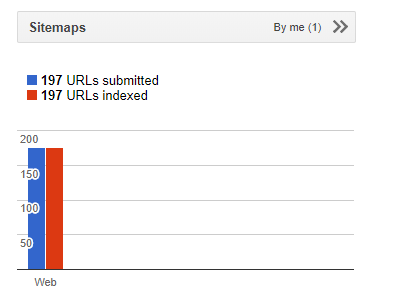
Sebelum masuk ke proses pembuatan perhatikan screenshoot gambar diatas, jika artikel anda cepat terindex maka antara url yang sudah di submit perbandingan nya sama dengan url yang sudah di indexed berdasarkan grafik sitemaps. Jika di artikan dalam grafik diatas maka :

" Saya memilik artikel sebanyak 197 dan URL pada artikel sendiri itu sudah di submitted (biru) dan Google sudah merayapi atau mengindex artikel saya sebanyak 197 juga. Jika diartikan artikel saya sudah sepenuhnya di index oleh Google."

Cara Agar Artikel Anda Cepat Terindex di Google Search


Cara Pertama :

1. Buka Blogger - Kemudian Login.
2. Dashboard - Setelan.
3. Cek anda menggunakan HTTP / HTTPS.

Screenshoot : 
Silakan anda pilih antara di aktifkan atau tidak (Ya/Tidak) pada pengalihan HTTP/HTTPS. Hal ini sangat perlu diperhatikan, tujuannya agar tidak terjadi kesalahan pada pengindexan oleh Google. Jadi itu ibarat seperti ini, anda menggunakan HTTPS namun ternyata anda men-submit artikel anda menggunakan URL HTTP sehingga Google mengindex artikel anda dalam keadaan HTTP dan robot.txt tidak bisa mengindex artikel anda. Seharusnya URL yang anda submit itu semuanya harus dalam keadaan URL HTTPS sehingga dengan mudahnya Google mengindex blog anda, begitupun sebaliknya.

4. Buka Google Webmaster.
5. Login dengan akun Google anda yang sudah tercantum Blogger.
6. Dashboard - "Add a Property" (Tombol Berwarna Merah).

Screenshoot :
7. Jika sudah silakan masukan URL blog anda.

Ingatlah pada point 3, Jika anda menggunakan HTTP / HTTPS. Jika anda tidak mengaktifkan pengalihan HTTPS pada setalan Blogger tadi maka anda masukan dengan HTTP, contoh: http://maycyber-download.blogspot.com/ jika anda mengaktifkan pengalihan HTTPS pada setelah Blogger maka anda memasukan seperti ini : https://maycyber-download.blogspot.com/

8. Selanjutnya anda akan memasuki Dashboard.
9. Dashboard - Pengaturan (Icon Gerigi) - Pilih "Verification Details".

Screenshoot :
10. Jika sudah, selanjutnya adalah mem-verifikasi bahwa ini adalah situs/blog anda.
klik "Verify using a different method".

Screenshoot :
11. Jika sudah, maka anda akan disuruh memilih beberapa pilihan untuk mem-verifikasi situs anda, silakan anda pilih "HTML Tag".

Screenshoot :

12. Buka Blogger - Pilih Tema/Template.
13. Temukan kode <head>
14. Copy & Paste kode HTML Tag anda seperti gambar diatas, kemudian letakkan dibawah kode <head>

Screenshoot:
15. Jika sudah di pasang pada blog anda,  kemudian klik "Verify" pada Google Webmaster nya.

Screenshoot :
16. Dashboard - Pilih "Crawl" - Kemudian pilih "Sitemaps".

Screenshoot :

17. Jika sudah di menu "Sitemaps" - Plih "Add/Test Sitemaps" (Tombol Berwarna Merah).

Screenshoot :

Silakan anda masukkan "Sitemap.xml" untuk menambahkan Sitemaps. Tujuan ditambahkan sitemaps sini adalah agar artikel yang terindex ketahuan. Jika sudah, tekan tombol Submit yang berwarna biru.

18. Biasanya sitemaps akan pending. Berdasarkan yang saya baca dari kebijakan Google untuk masalah pengindexan Google akan merayapi dan mengindex artikel dalam kurun waku 72 jam/ 3 hari.

Apa yang saya lakukan selama sitemaps sedang Pending?

Lakukan lah seperti yang saya lakukan dalam masa pending sitemaps Google Webmaster, berikut ini adalah yang saya lakukan ketika sitemaps sedang pending.

1. Submit URL. - Google Console

Untuk mendapatkan index yang maksimal yang saya lakukan adalah men-submit semua artikel saya ke Google Console. Perlu diketahui, jika anda membuat artikel baru dan sudah mempublikasikan nya yang harus anda lakukan adalah men-submit URL artikel anda ke Google Console ini. Biasanya jika anda men-submit artikel anda ke sini akan mendapatkan index lebih cepat. Sebenarnya ngga perlu di submit juga tidak masalah, seperti yang sudah saya bilang tadi pada point 18, Google akan mengindex dan merayapi blog anda dalam waktu kurun 72 jam / 3 hari. Jadi simple nya begini, Anda membuat artikel - di Publikasikan - Submit URL - Terindex.

Berikut ini adalah cara yang benar untuk submit URL :

Screenshoot :

Caranya anda buka postingan anda, klik kanan mouse pada tulisan lihat, kemudian "Copy link address". Perhatikan gambar biar anda paham.

2. Buka Google Console

Perlu diperhatikan, ketika anda ingin men-submit perhatikan antara HTTP dengan HTTPS pasalnya ini sangat berpengaruh. Jika pada setelah Blogger anda, anda mengaktifkan pengalihan HTTPS di wajibkan semua URL yang akan di index itu menggunakan HTTPS. Jika anda tidak mengaktifkan HTTPS maka anda hanya perlu menghapus huruf "S" pada HTTPS:// biasa nya default nya HTTP dan itu juga wajib semua URL menggunakan HTTP.


Demikian, bila anda mengalami kesalahan atau ada yang ingin dipertanyakan silakan jangan sungkan untuk berkomentar dibawah ini. Semoga Bermanfaat! Thanks for Reading : Cara Agar Artikel/Postingan Cepat Terindex di Google Search.


Incomming Search :

Cara Agar Artikel/Postingan Cepat Terindex di Google Search, Cara Agar Postingan Cepat Terindex, Cara Agar Artikel Terindex, Cara Agar Postingan Terindex, 3 Cara Ampuh Agar Artikel/Postingan Cepat Terindex Google, Cara Agar Artikel/Postingan Cepat Terindex Google, Cara Agar Artikel Cepat Terindex Google Dalam 1 Detik, Cara Agar Artikel/Postingan Cepat Terindex Google 2018, Cara Agar Artikel Blog Cepat Terindex Google, Cara Agar Artikel Blog Cepat Terindex Google, Cara Agar Artikel Postingan Kita Cepat Terindex Google, Cara Agar Artikel/Postingan Blog Cepat Terindex Google (Search Engine)